

Arquitetura
Seis passos para o banheiro perfeito no V-Ray
Seja você um projetista iniciante ou profissional, aprimore suas habilidades de design de banheiro com seis passos simples para criar renders lindos no V-Ray para SketchUp.
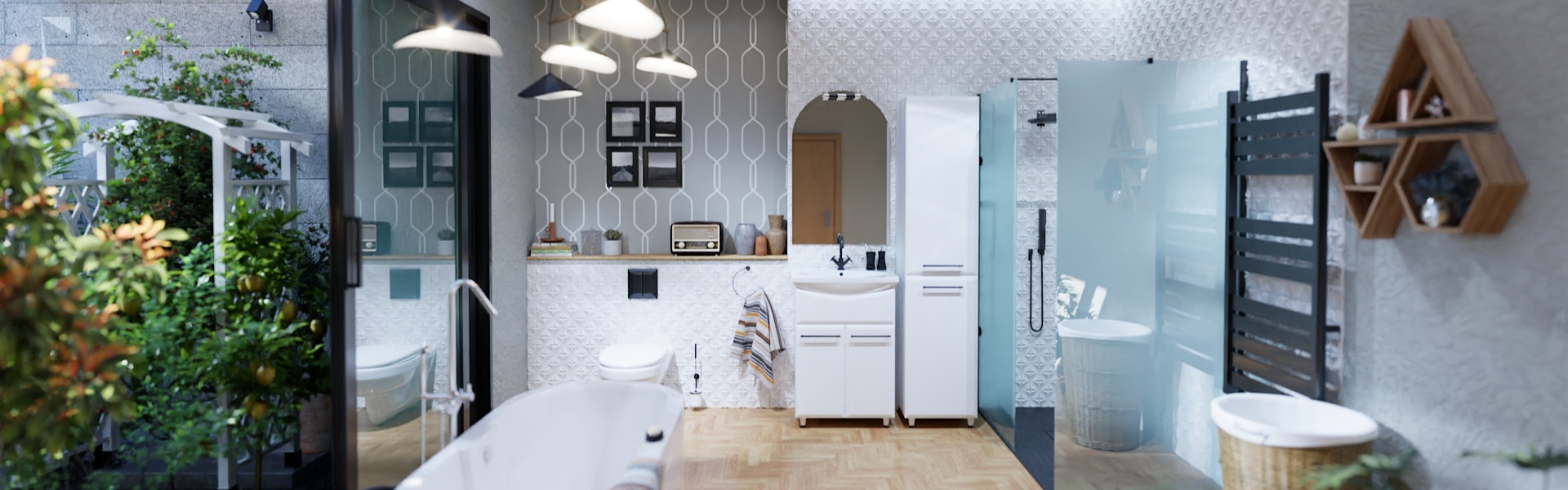
Voltamos mais uma vez com mais um tutorial completo de V-Ray para SketchUp, dessa vez sobre criar um render do banheiro dos sonhos. O artista 3D da Chaos Yane Markulev irá nos guiar através do processo de usar Renderização Interativa, ajustar configurações de câmera, utilizar modelos e materiais 3D do Cosmos, configurar fontes de luz, e, finalmente, produzir uma renderização final que capta a atenção de primeira.
Passo 1: Configurações iniciais
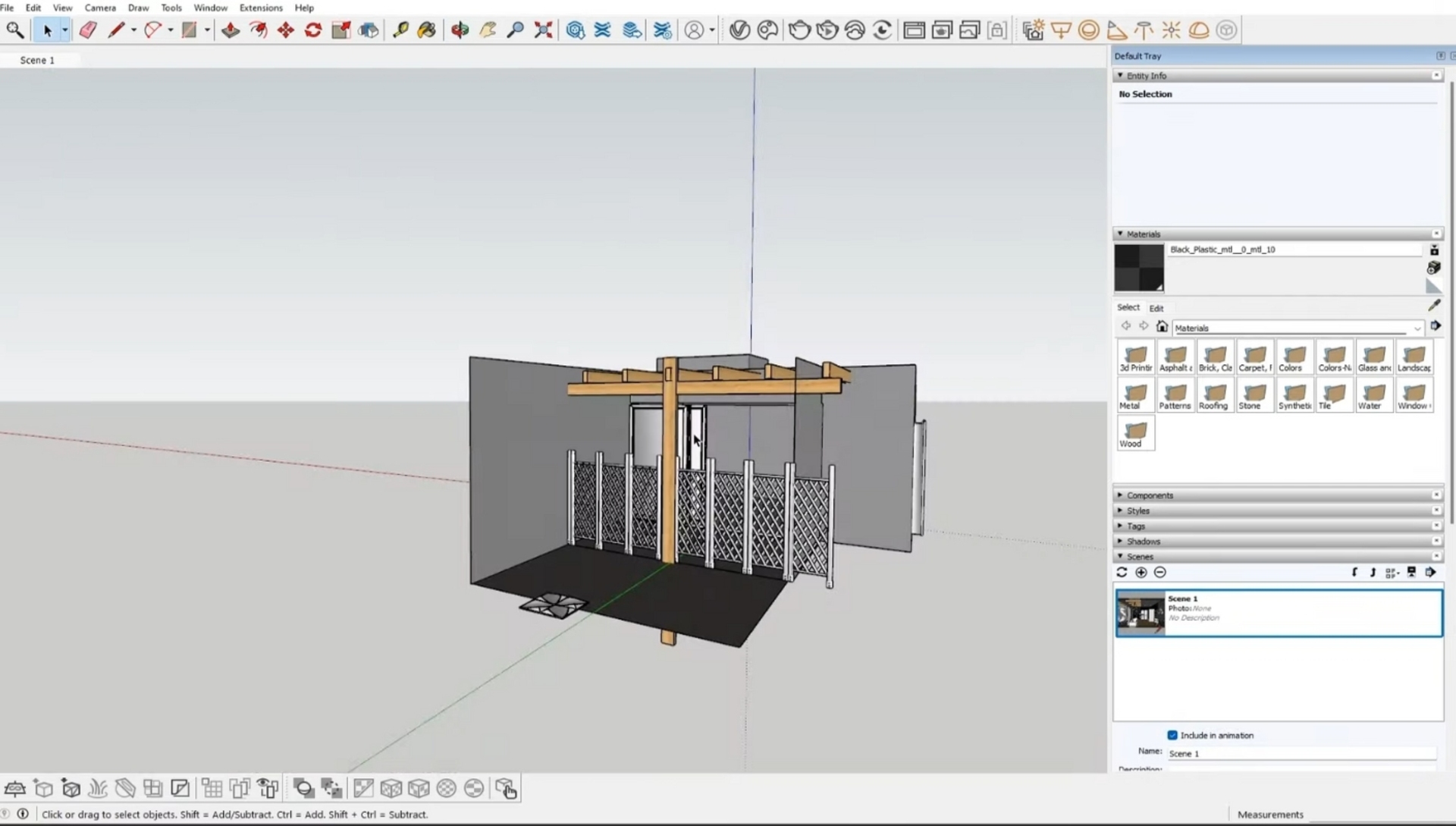
Comece com uma cena simples de um espaço que será o banheiro e uma pequena varanda na frente dele. Comece a Renderização Interativa para verificar a aparência da cena. Ajuste a luz do sol manualmente para um efeito de iluminação difuso sem luz do sol direta no cômodo. Ajuste as configurações de renderização para ativar o Safe Frame, Cache de Luz Interativa, Redutor de ruídos do V-Ray, e selecione a opção baixa qualidade para resultados mais rápidos.
Passo 2: Adicione seu estilo com materiais e móveis
Depois, adicione materiais para a cena usando os materiais prontos da biblioteca Cosmos. Aplique esses materiais na planta do pavimento, paredes, e belos papéis de parede para a parede quadrada branca no fundo. Atualize a exposição e balanço de branco para combinar melhor com a cena.
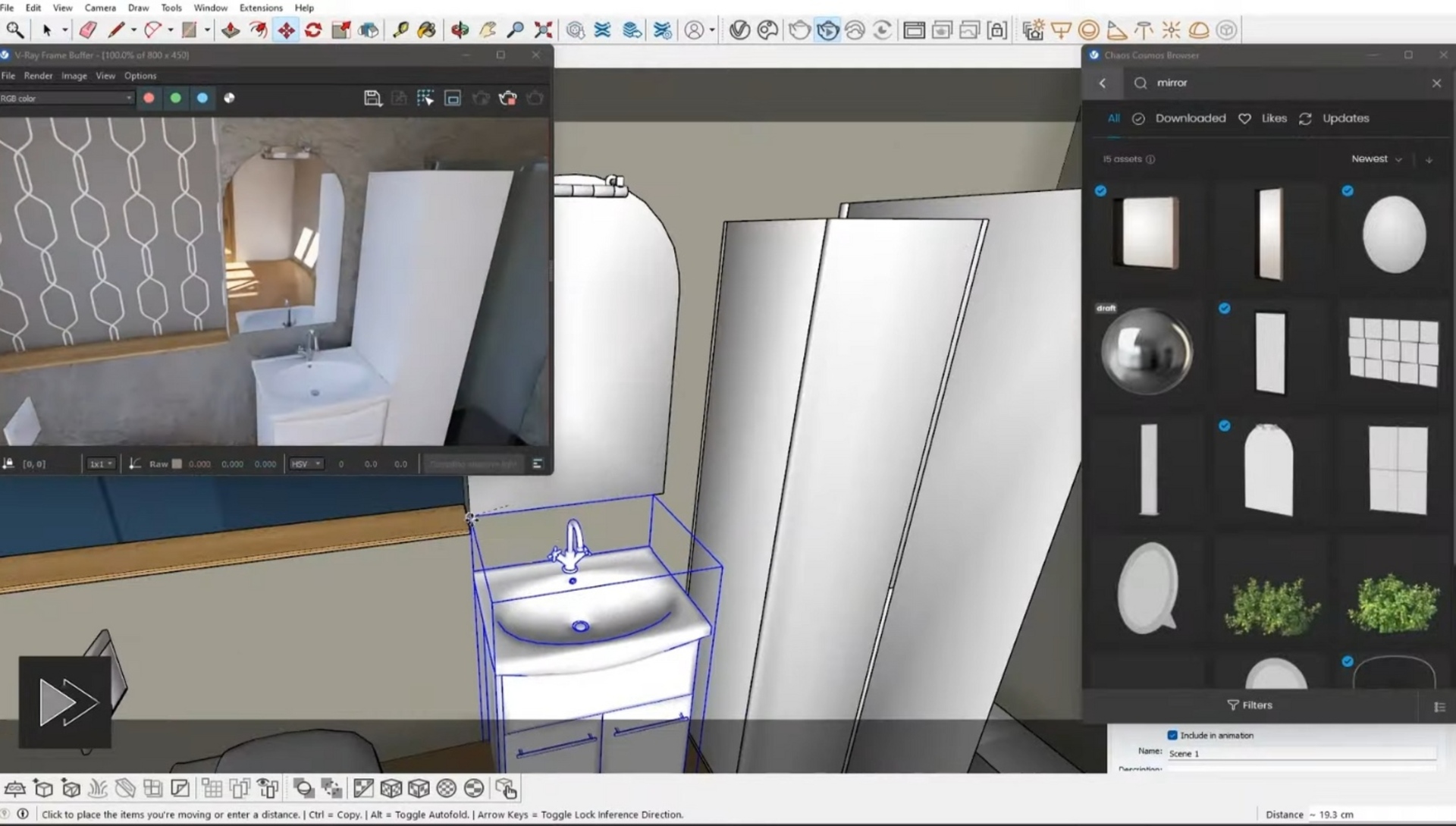
Então, adicione os móveis do banheiro principal usando a biblioteca de materiais do Cosmos. Posicione e rotacione os móveis para encaixar principalmente em seu lugar. Personalize o material do móvel para combinar melhor com o projeto.
Passo 3: Ilumine as coisas
Ilumine o banheiro usando geometria adequada do dispositivo de fixação do refletor no Cosmos. Adicione as luzes reais ao fazer upload de um arquivo IES dessa forma eles podem afetar a cena. Incorpore a iluminação escondida nas aberturas do teto usando Luzes Retangulares. Adicione detalhes adicionais com azulejos e painéis 3D de alto polígono nas paredes.
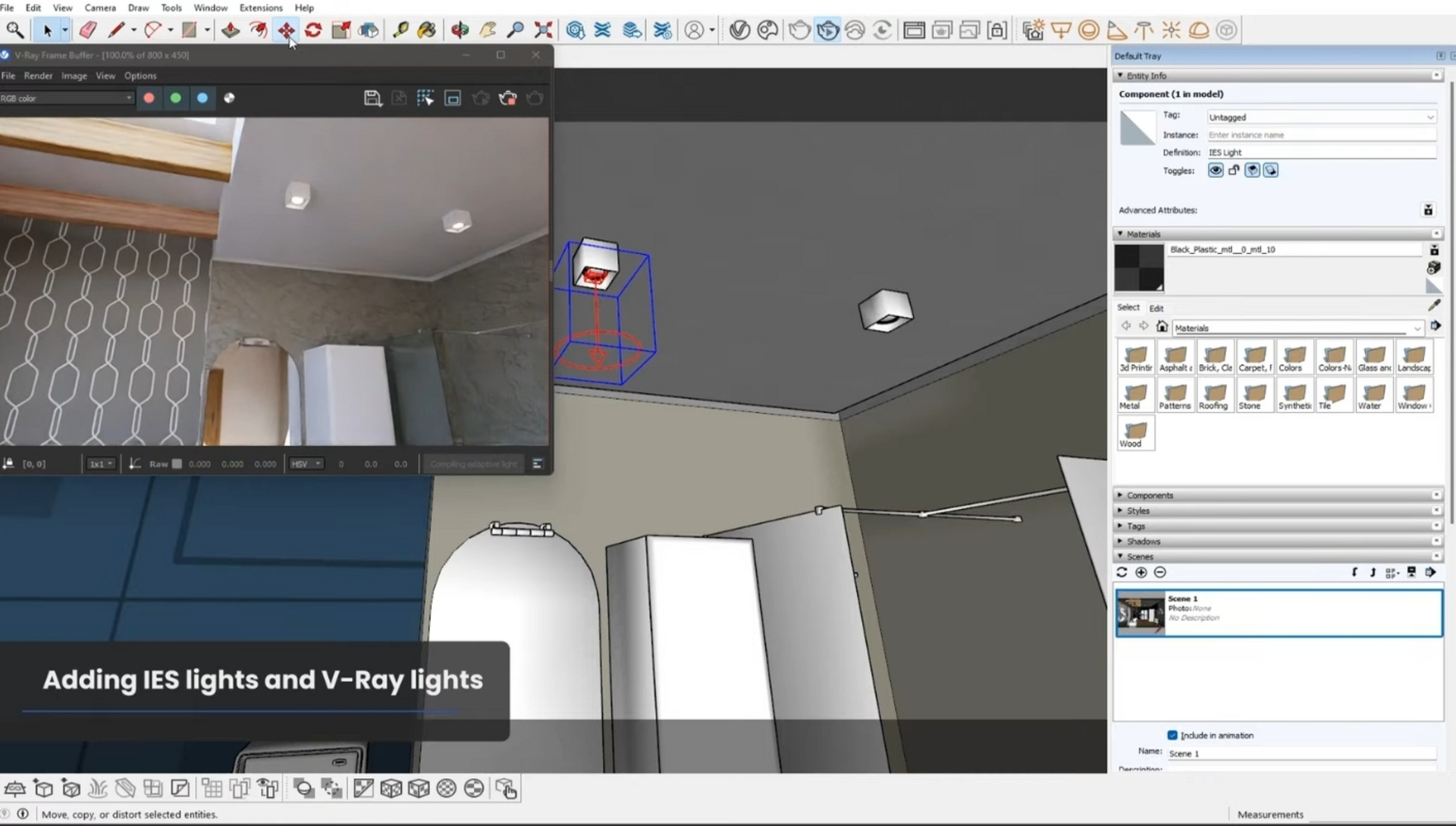
Passo 4: Refine a cena
Uma vez que todos os acessórios e móveis são adicionados, aprimore a iluminação e prepare diferentes cenários. Adicione um elemento de renderização Light Mix para mais controle sobre a iluminação. Incluem uma Máscara Cryptomatte para que os materiais selecionem e ajustem um material no Frame Buffer, caso necessário.
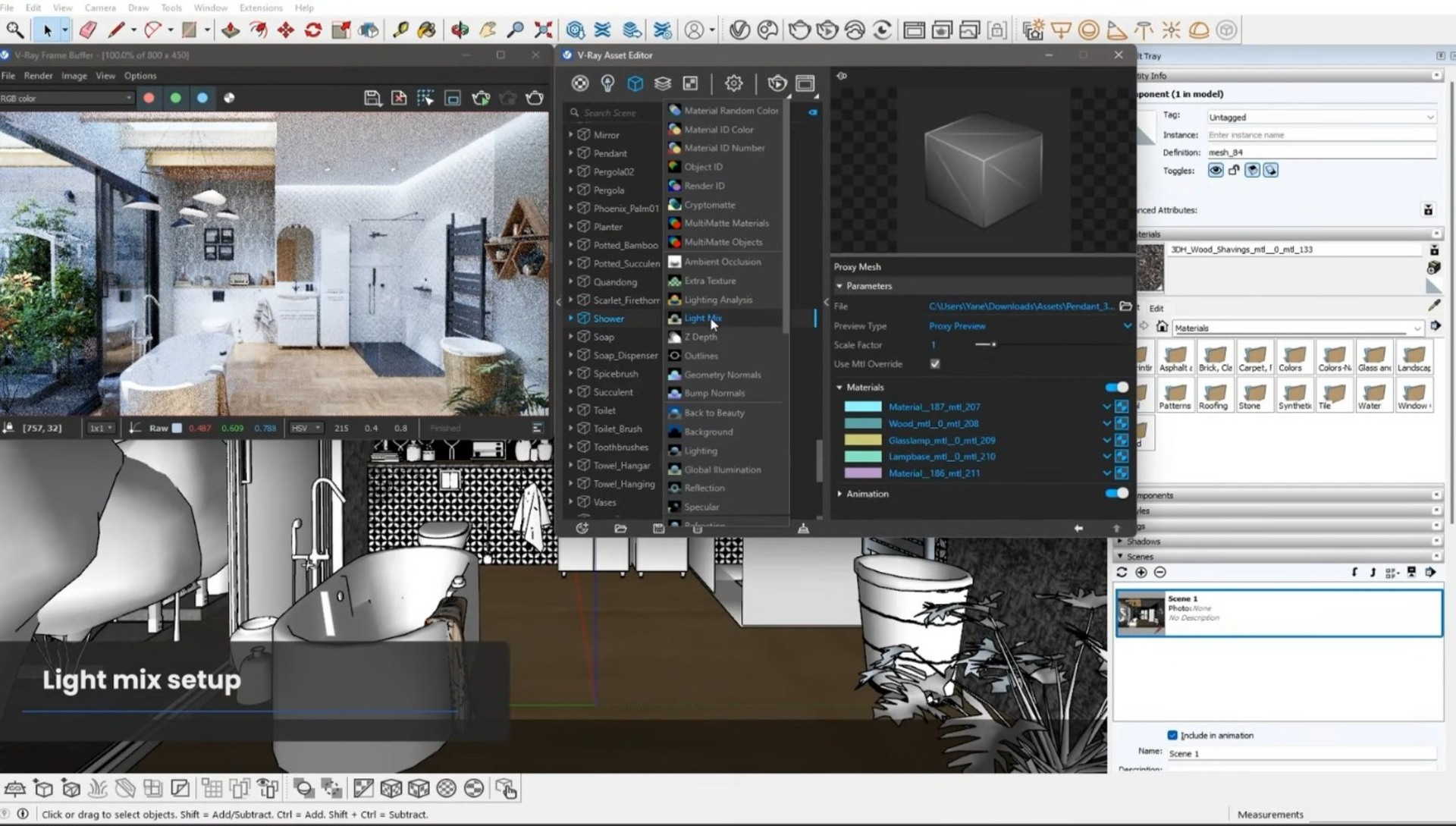
Passo 5: Retoques finais
Para adicionar um realismo maior, use a textura V-Ray MultiSub em modo aleatório para conseguir efeitos como embaçar o box do banheiro e variação nos azulejos. Você pode adicionar um efeito de campo de profundidade para aprimorar a imagem ainda mais.
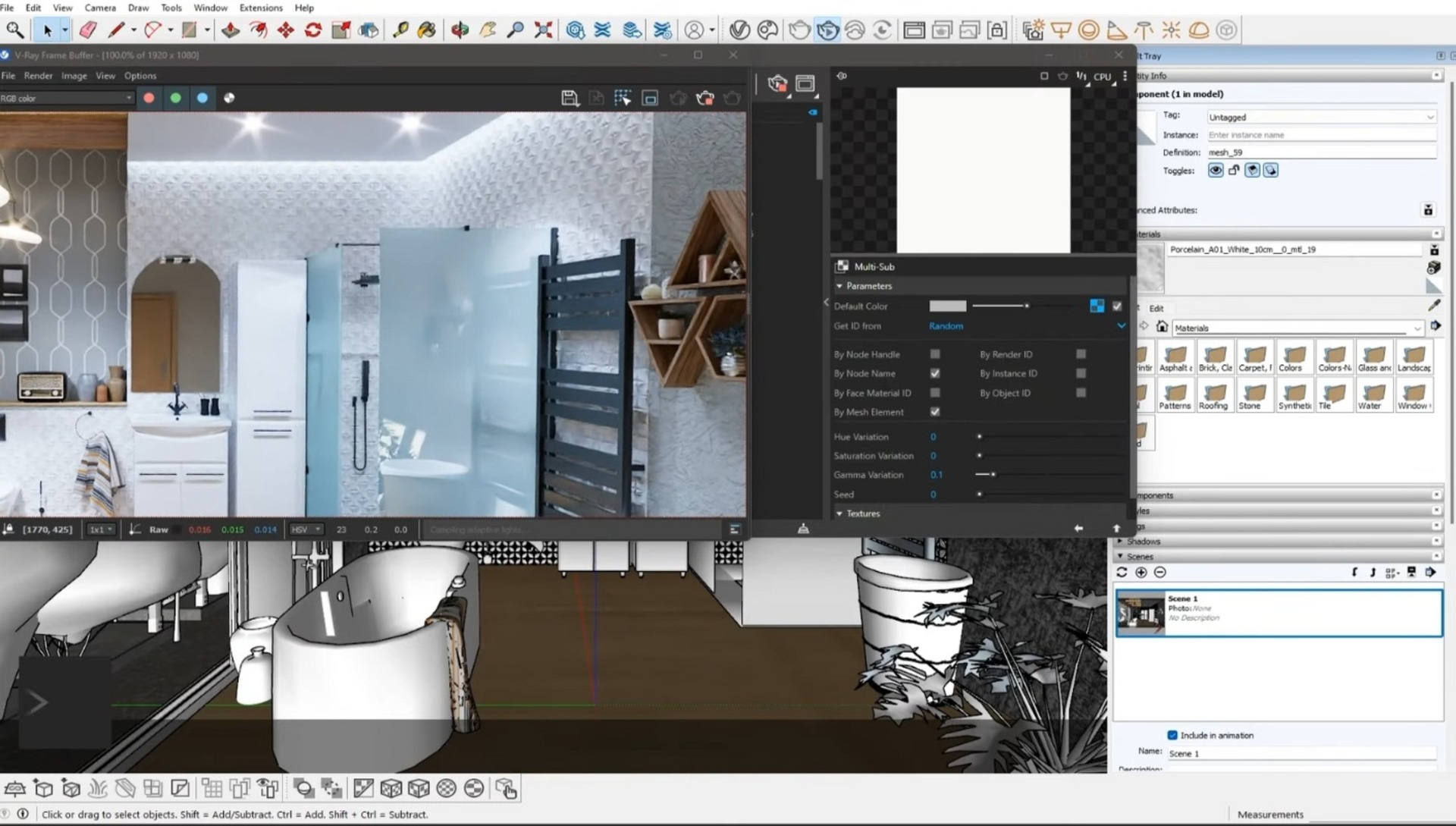
Passo 6: Prepare a renderização final
Para preparar a renderização final, vá para a guia de Configurações de Renderização no V-Ray Asset Editor, e aumente a qualidade, mude a resolução para full HD, e prepare o redutor de barulhos do V-Ray. Comece a produção de renderização, e enquanto aguarda ficar pronta, explore os ajustes do Frame Buffer para conseguir diferentes tipos de clima.
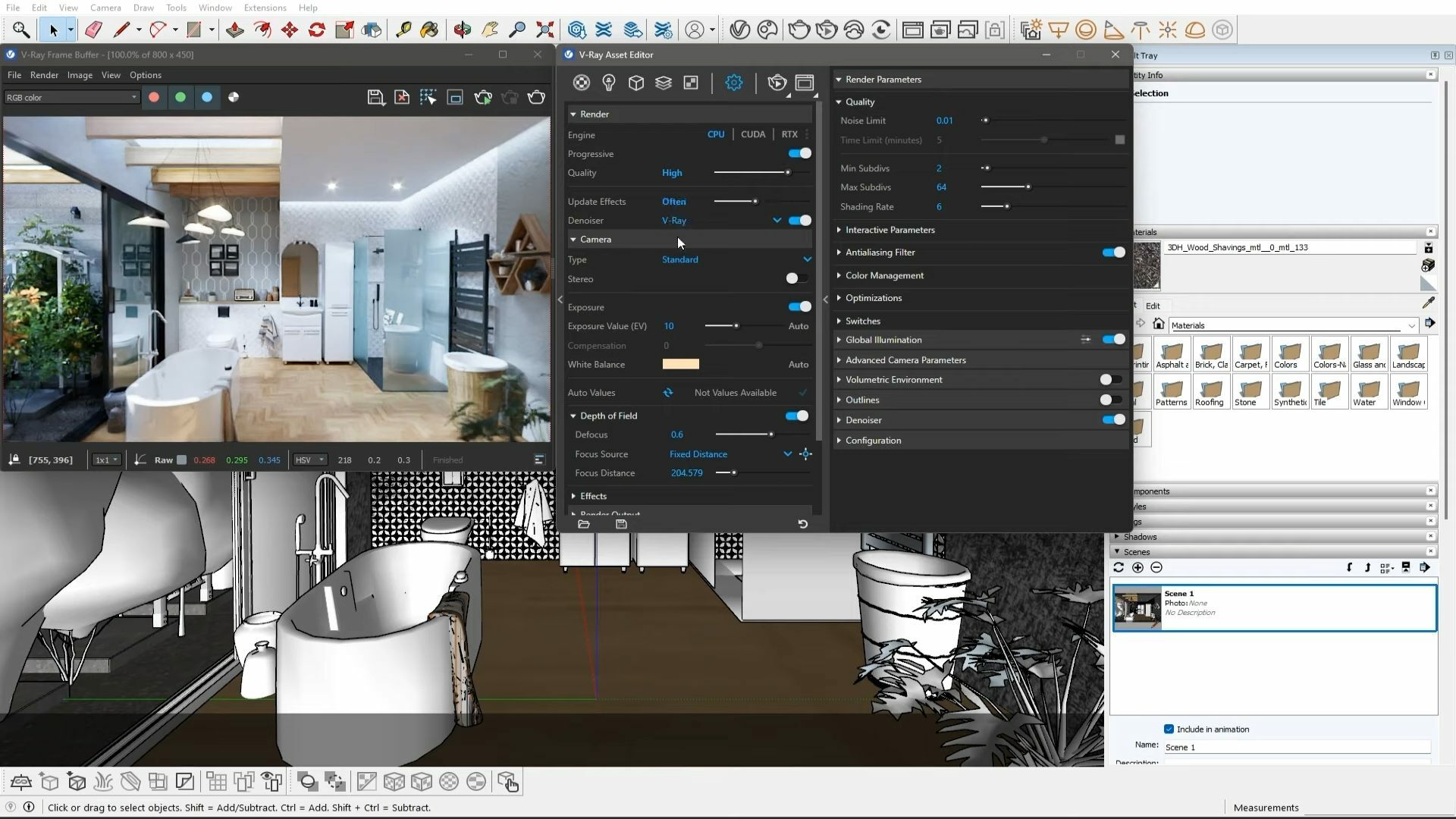

- ZWCAD 2025: Explore o poder dos Módulos Industriais aprimorados
- Case de Sucesso: Banheiro em um apartamento na cobertura com o ARCHLine.XP
- Escaneie, desenhe e colabore – Tudo no iPad com Scan-to-Design!
- Alavanque sua carreira com um portfólio poderoso
- Como escolher o melhor render para visualização em tempo real
Publicado originalmente no blog da TotalCad. Marcas citadas pertencem aos seus respectivos titulares.